本文、段落テキストが入ります。段落テキストが入ります。段落テキストが入ります。段落テキストが入ります。段落テキストが入ります。段落テキストが入ります。段落テキストが入ります。
本文、段落テキストが入ります。段落テキストが入ります。段落テキストが入ります。段落テキストが入ります。段落テキストが入ります。段落テキストが入ります。段落テキストが入ります。
本文、段落テキストが入ります。段落テキストが入ります。段落テキストが入ります。段落テキストが入ります。段落テキストが入ります。段落テキストが入ります。段落テキストが入ります。
本文、段落テキストが入ります。段落テキストが入ります。段落テキストが入ります。段落テキストが入ります。段落テキストが入ります。段落テキストが入ります。段落テキストが入ります。
本文、段落テキストが入ります。段落テキストが入ります。段落テキストが入ります。段落テキストが入ります。段落テキストが入ります。段落テキストが入ります。段落テキストが入ります。
本文、段落テキストが入ります。段落テキストが入ります。段落テキストが入ります。段落テキストが入ります。段落テキストが入ります。段落テキストが入ります。段落テキストが入ります。
本文、段落テキストが入ります。段落テキストが入ります。段落テキストが入ります。段落テキストが入ります。段落テキストが入ります。段落テキストが入ります。段落テキストが入ります。段落テキストが入ります。段落テキストが入ります。段落テキストが入ります。
本文、段落テキストが入ります。段落テキストが入ります。段落テキストが入ります。段落テキストが入ります。段落テキストが入ります。段落テキストが入ります。段落テキストが入ります。
本文、段落テキストが入ります。段落テキストが入ります。段落テキストが入ります。段落テキストが入ります。段落テキストが入ります。段落テキストが入ります。段落テキストが入ります。
本文、段落テキストが入ります。段落テキストが入ります。段落テキストが入ります。段落テキストが入ります。段落テキストが入ります。段落テキストが入ります。段落テキストが入ります。
本文、段落テキストが入ります。段落テキストが入ります。段落テキストが入ります。段落テキストが入ります。段落テキストが入ります。段落テキストが入ります。段落テキストが入ります。
段落テキストが入ります。段落テキストが入ります。段落テキストが入ります。段落テキストが入ります。段落テキストが入ります。段落テキストが入ります。
段落テキストが入ります。段落テキストが入ります。段落テキストが入ります。段落テキストが入ります。改行をShift+Enter
で改行しました。Enterを押すと
このようにPタグが形成されると思われます。
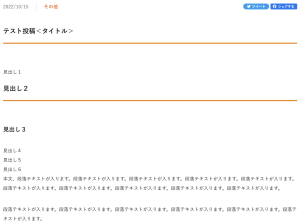
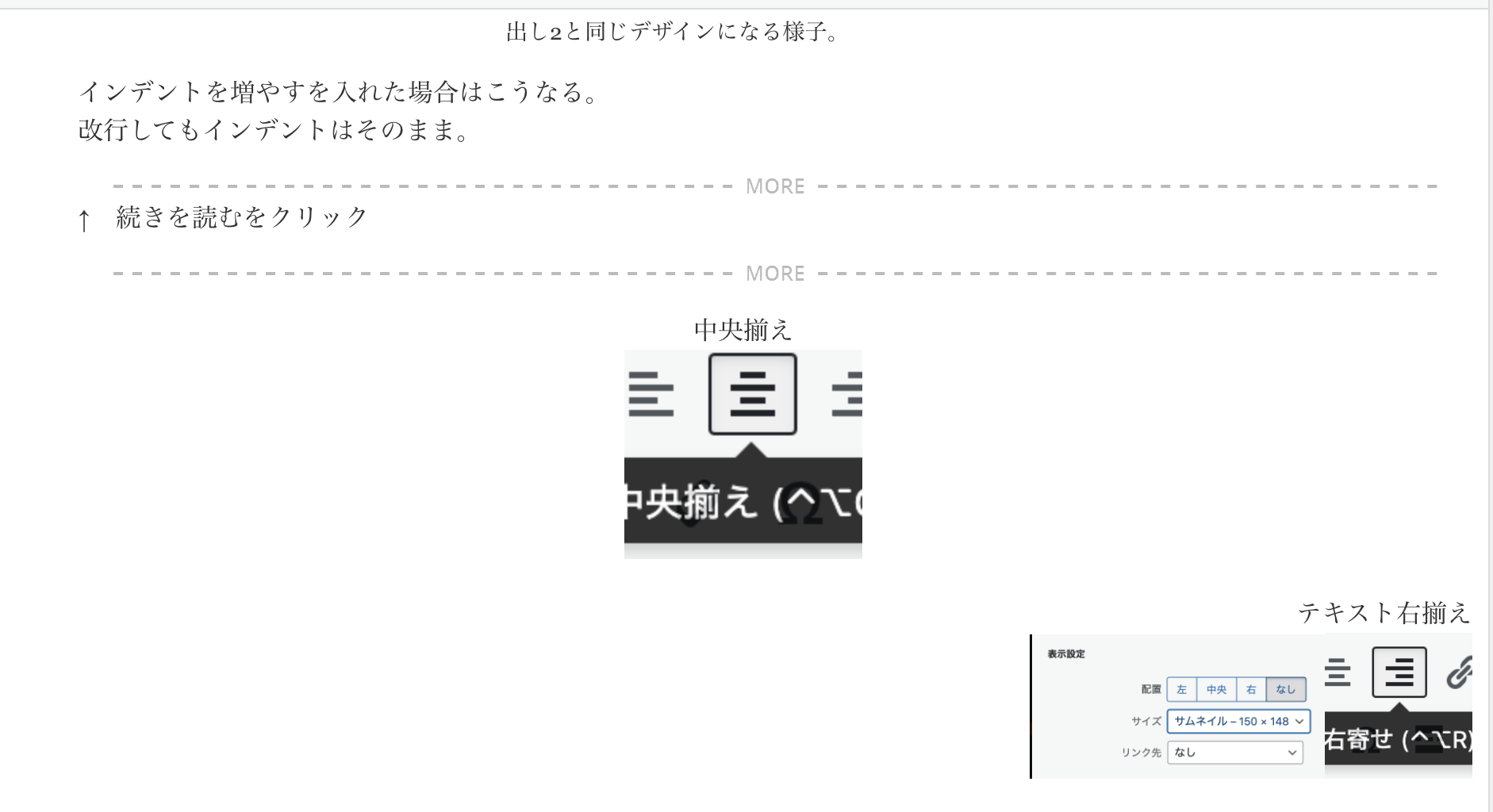
整形前のスタイル。タイトルはデフォルトで見出し2と同じデザインになる様子。
インデントを増やすを入れた場合はこうなる。
改行してもインデントはそのまま。↑ 続きを読むをクリック
中央揃え
テキスト右揃え。
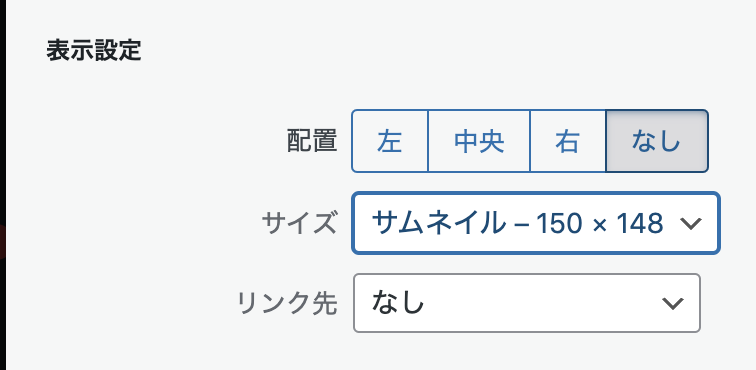
| 編集画面で見えてる画面 | プレビューは中央寄せになった |
 改行はなく、横に2つの画像が並んでいる |
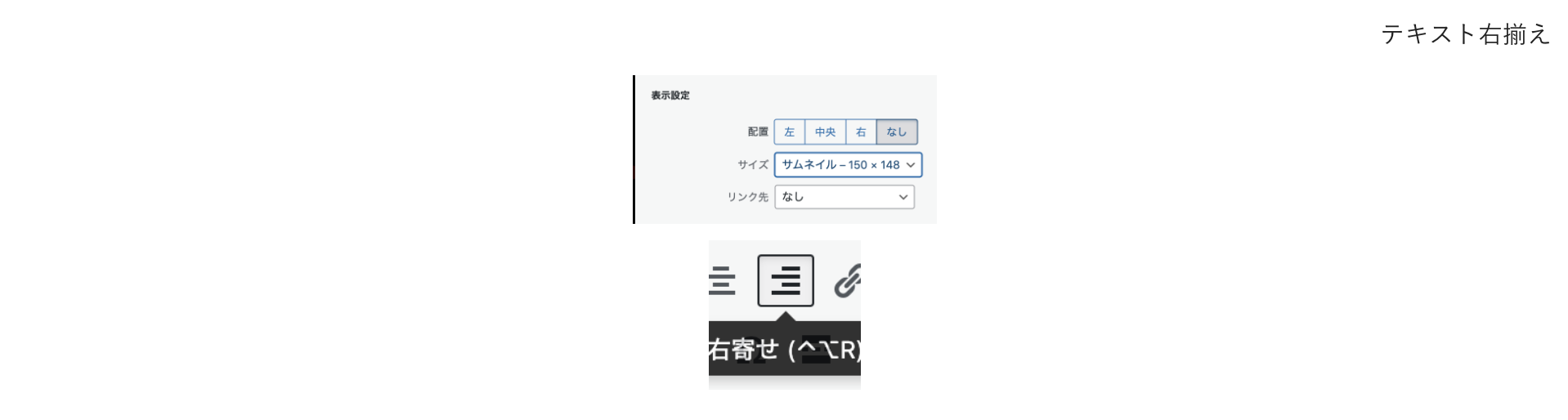 |
編集画面内では画像も右寄せになったように見えるが、画像は画像で別で右寄せに設定しないとだめ。
上記はテーブルで「編集画面」と「プレビュー画面」を並べたが、
SPだと崩れるのでCSS調整するか、テーブルは使わないのが妥当。
 |
→ | 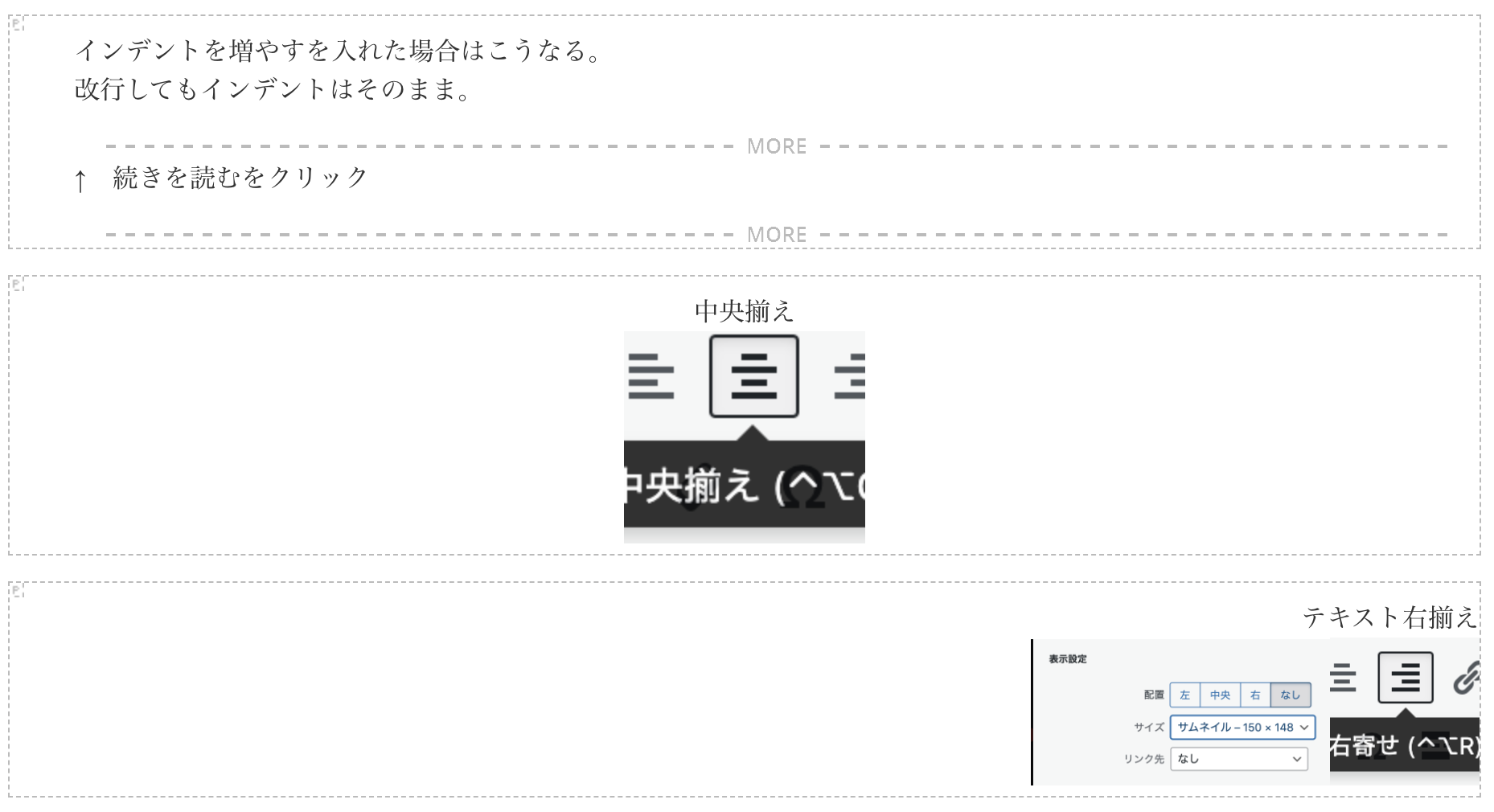 |
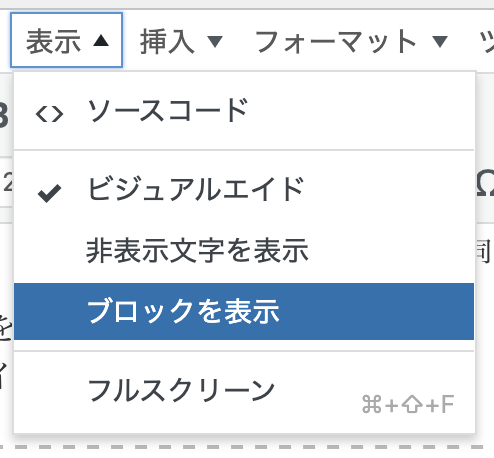
こんな感じでブロックが可視化されます。
引用を利用してみる
イタリックは引用ブロックの中で設定可能。ボールドも同じ。
© 紀尾井町戦略研究所株式会社

 メール
メール